
Como configurar e ligar um servidor de MU Online Season 6 do zero
Os três arquivos que recebem o seu IP, a ODBC feita na mão, as únicas portas que precisam ser abertas e o cliente gerado. Passo a passo até entrar no jogo.
Subir um servidor de MU Online parece complicado por causa da quantidade de arquivo espalhado, mas o processo é curto quando você sabe exatamente onde mexer. São três arquivos de configuração, um banco restaurado, duas ODBC e três portas liberadas.
Este guia usa o pacote Season 6 Episode 3, Update 14.6 da RoxGaming, disponível no repositório da Lab Mu. O foco é ligar o servidor: configuração de drop, eventos e balanceamento fica para depois.
Conteúdo baseado no tutorial do canal Lab Mu.
O que vem no pacote
O download traz três partes:
- MuServer: os arquivos do servidor, já organizados
- Client: o cliente do jogo, para conectar
- Source: o código fonte, caso você queira compilar, corrigir um bug ou desenvolver alguma coisa
Existe também um arquivo LEIA ANTES DE CONFIGURAR, dentro da pasta, com o resumo do processo. Vale abrir antes de começar.
Vale saber por que este passo a passo assume Windows: a explicação está em Linux ou Windows para servidor de MU Online.
Antes de começar
SQL Server 2014. É a versão recomendada para esse banco de dados. Se você ainda não instalou, escrevemos o que marcar e o que ignorar na instalação.
Uma VPS, ou uma alternativa. O ideal é rodar numa VPS, que fica ligada 24 horas e tem IP fixo.
Se você quer apenas testar na sua própria máquina, uma opção é o Radmin VPN. Ele gera um IP que não muda, o que evita reconfigurar tudo toda vez, e permite que um amigo instale o mesmo programa e entre no seu servidor para testar junto.
Passo 1: coloque a pasta no lugar certo
Copie a pasta MuServer para a raiz do disco C:
C:\MuServer
Isso não é preferência. O executável que liga o servidor, o LAB Start, só funciona corretamente com a pasta nesse caminho.
Passo 2: os três arquivos que recebem o seu IP
Aqui está o coração da configuração. São três arquivos, e todos pedem a mesma coisa: o IP da sua VPS no lugar do IP de exemplo.
ServerList.dat
Caminho: C:\MuServer\ConnectServer\ServerList.dat
Abra no bloco de notas. Você vai ver duas linhas de servidor, o GameServer e o GameSSiege.
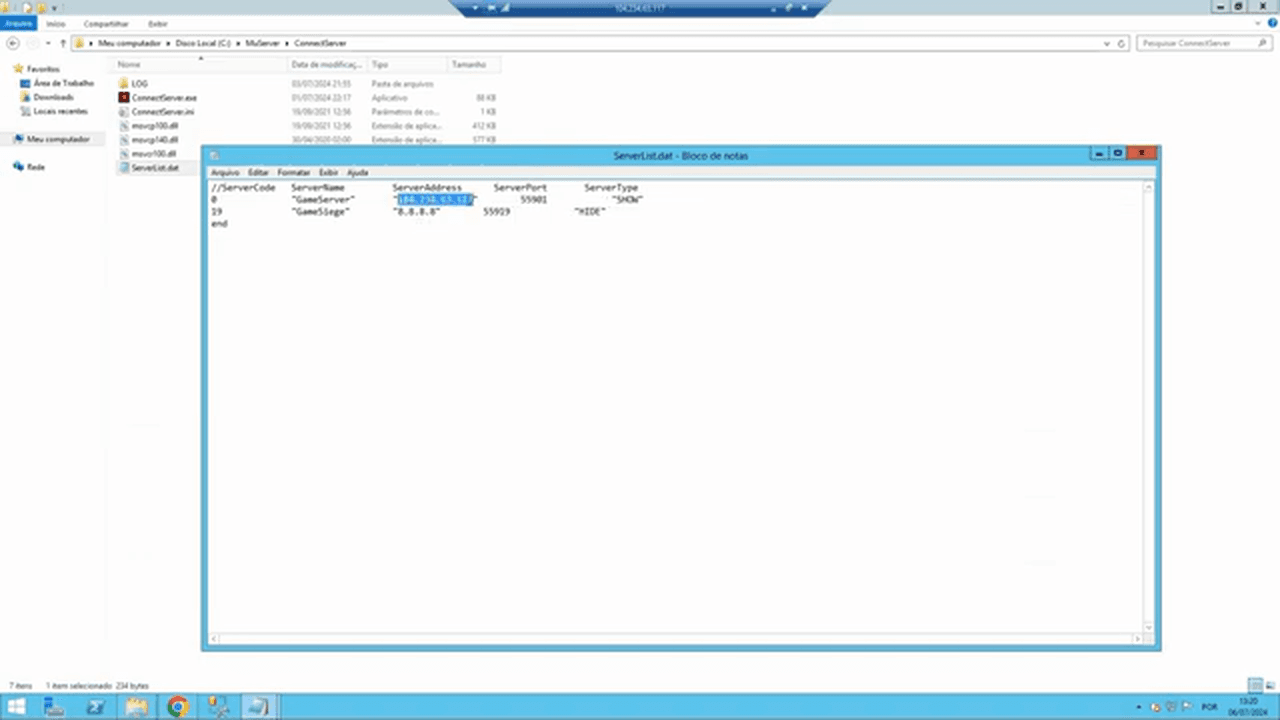
Troque o endereço nas duas linhas pelo seu IP e salve. Não mexa em mais nada.
Repare que essa tela já entrega uma informação útil: o GameServer usa a porta 55901 e o GameSSiege a 55919. Guarde os dois números, porque eles voltam no passo do firewall.
MapServerInfo.dat
Caminho: C:\MuServer\Data\MapServerInfo.dat
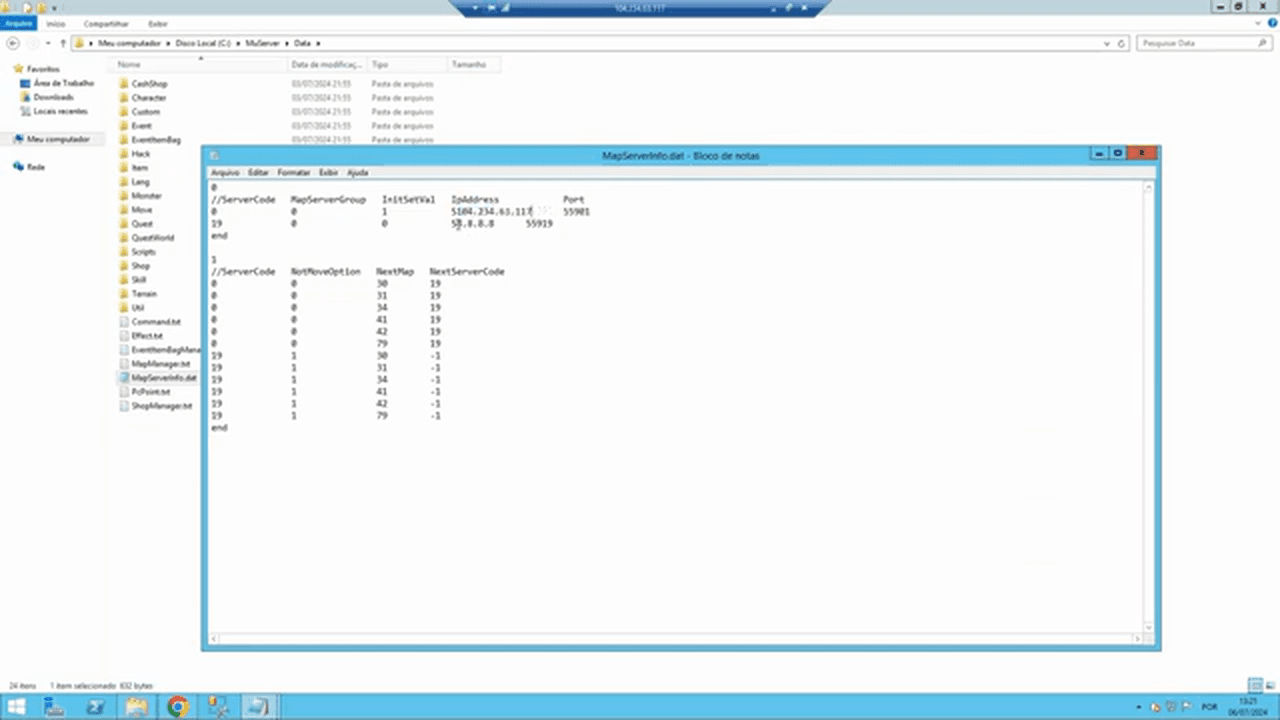
Atenção máxima neste arquivo. O endereço aparece como S8.8.8.8, e aquele
S na frente é uma letra, não um número.
Substitua apenas a parte do IP, mantendo o S. Se você apagar essa letra, o servidor não sobe.
GameServer.lua
Caminho: C:\MuServer\Data\Scripts\GameServer.lua
Procure a linha de conexão com o banco:
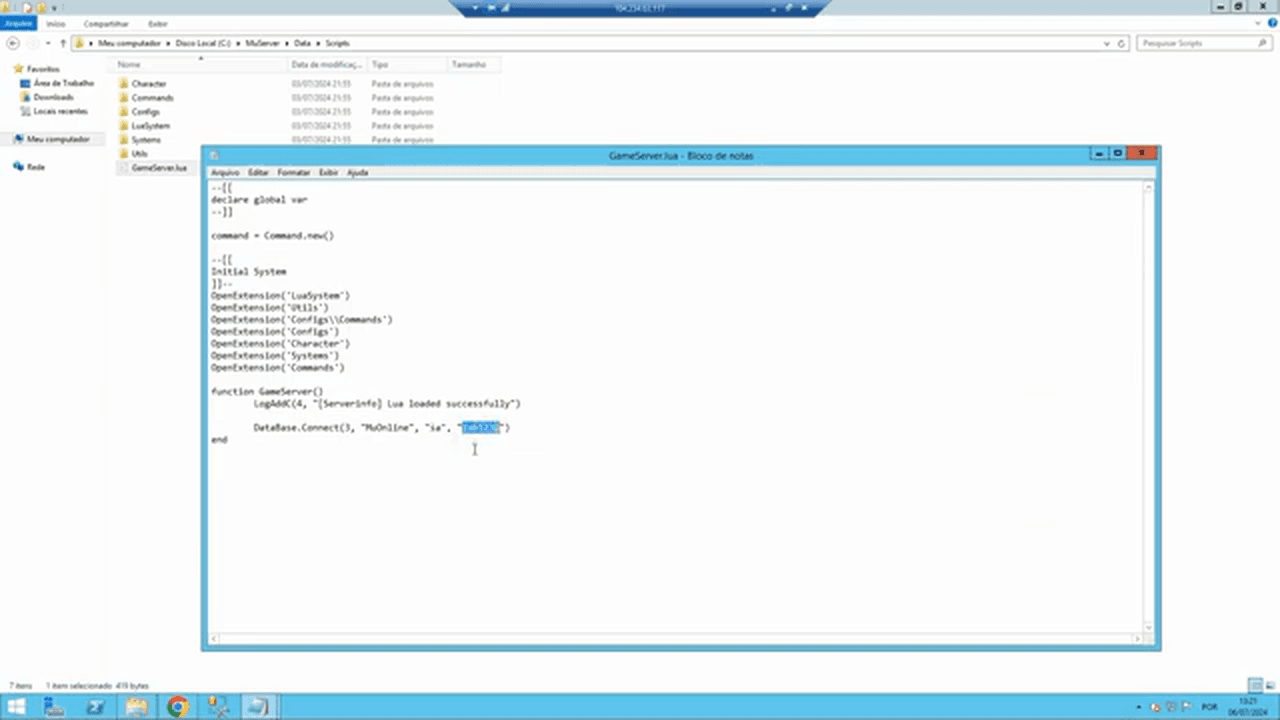
DataBase.Connect(3, "MuOnline", "sa", "suasenha")
São três valores:
- MuOnline: o nome do banco de dados. O padrão funciona, não precisa mudar.
- sa: o usuário do SQL Server, que também é padrão
- A senha: aqui sim, coloque a senha do
saque você definiu ao instalar o SQL Server
Salve o arquivo.
Passo 3: restaure o banco de dados
Abra o SQL Server Management Studio e conecte com SQL Server
Authentication, usando o usuário sa e a sua senha.
No painel esquerdo, clique com o botão direito em Databases e escolha Restore Database.
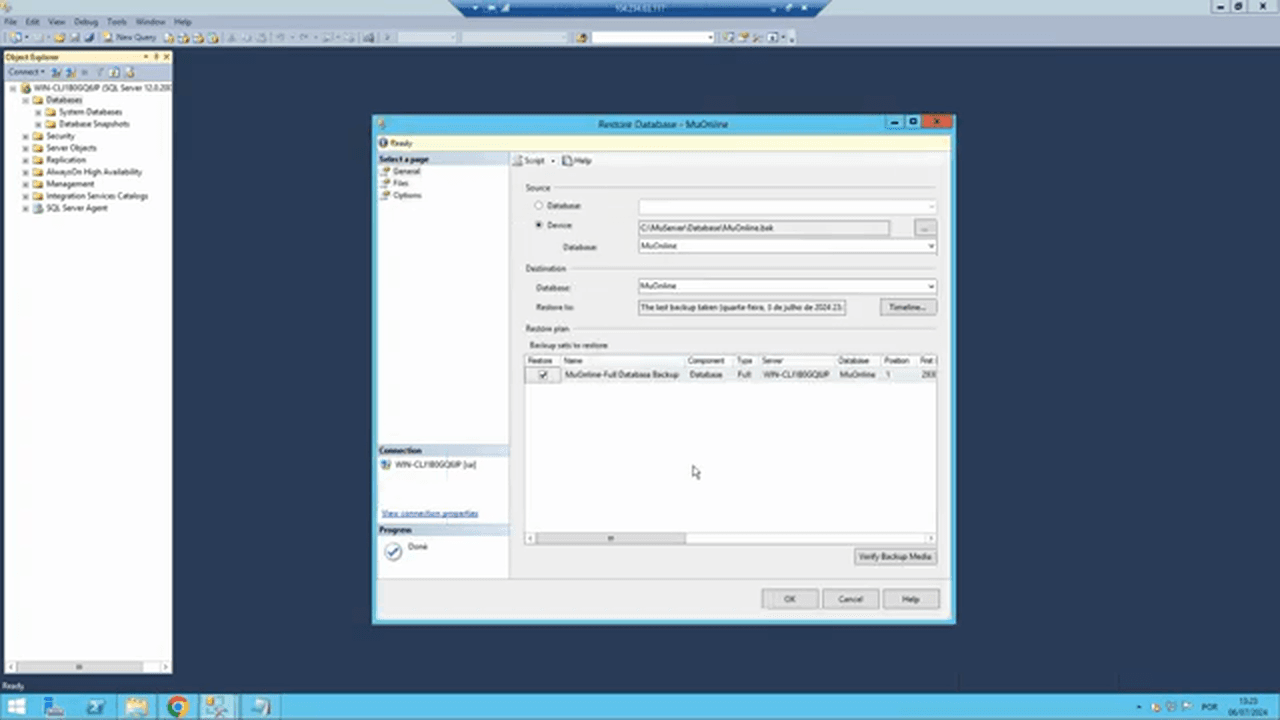
O caminho é:
- Marque Device e clique nos três pontinhos
- Clique em Add
- Navegue até
C:\MuServer\Databasee selecione o arquivo MuOnline.bak - Confirme com OK
Antes de finalizar, vá na aba Options e marque a opção de sobrescrever o banco existente. Isso evita o erro mais comum aqui: se você já testou outro servidor antes, sobrou algo com o mesmo nome e a restauração falha.
Clique em OK. A mensagem de sucesso aparece e essa etapa acabou.
Passo 4: crie as ODBC na mão
A ODBC é a ponte entre o servidor e o banco de dados. Muitos pacotes trazem um executável que cria isso automaticamente, mas vale fazer manualmente.
O motivo é simples: o executável automático varia conforme a versão do Windows e do SQL Server, e ele cria a ODBC sempre com um nome fixo. Se você usou outro nome de banco, ele aponta para o lugar errado e o servidor não conecta.
Criando a ODBC
Abra o menu Iniciar, digite ODBC e você vai ver duas versões, 32 bits e
64 bits. Crie nas duas, para não ter dor de cabeça depois.
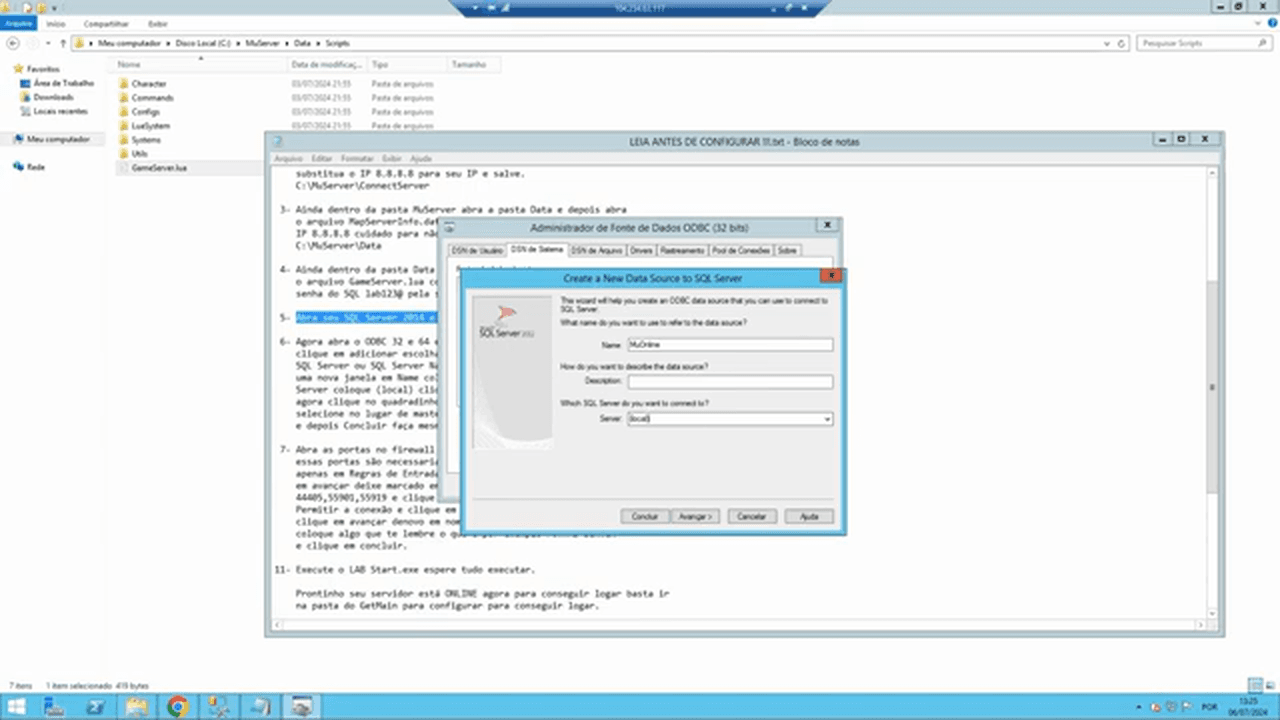
O processo é igual nas duas:
- Vá na aba DSN de Sistema, e não em DSN de Usuário
- Clique em Adicionar
- Escolha o driver SQL Server Native Client 11
- Em Name, digite o nome do banco:
MuOnline - Deixe a descrição em branco
- Em Server, digite
(local), com os parênteses - Avance duas vezes
- Marque a opção de banco padrão e escolha MuOnline na lista
- Avance e conclua
- Clique em Testar e confirme que a conexão funcionou
Os três detalhes que fazem a ODBC falhar
- DSN de Sistema, não de Usuário. É o erro mais comum de todos.
- Digitar
(local)na mão. Muita gente clica na setinha do campo Server e escolhe da lista. Digite, com parênteses. - O nome tem que ser igual ao do banco. Se o banco é
MuOnline, a ODBC éMuOnline.
Repita tudo na versão 64 bits.
Passo 5: libere as portas no firewall
O servidor liga sem isso, mas ninguém consegue conectar.
Abra o Painel de Controle, vá em Sistema e Segurança, depois Firewall do Windows e clique em Configurações avançadas.
Clique com o botão direito em Regras de Entrada, e não de Saída, e escolha Nova Regra.
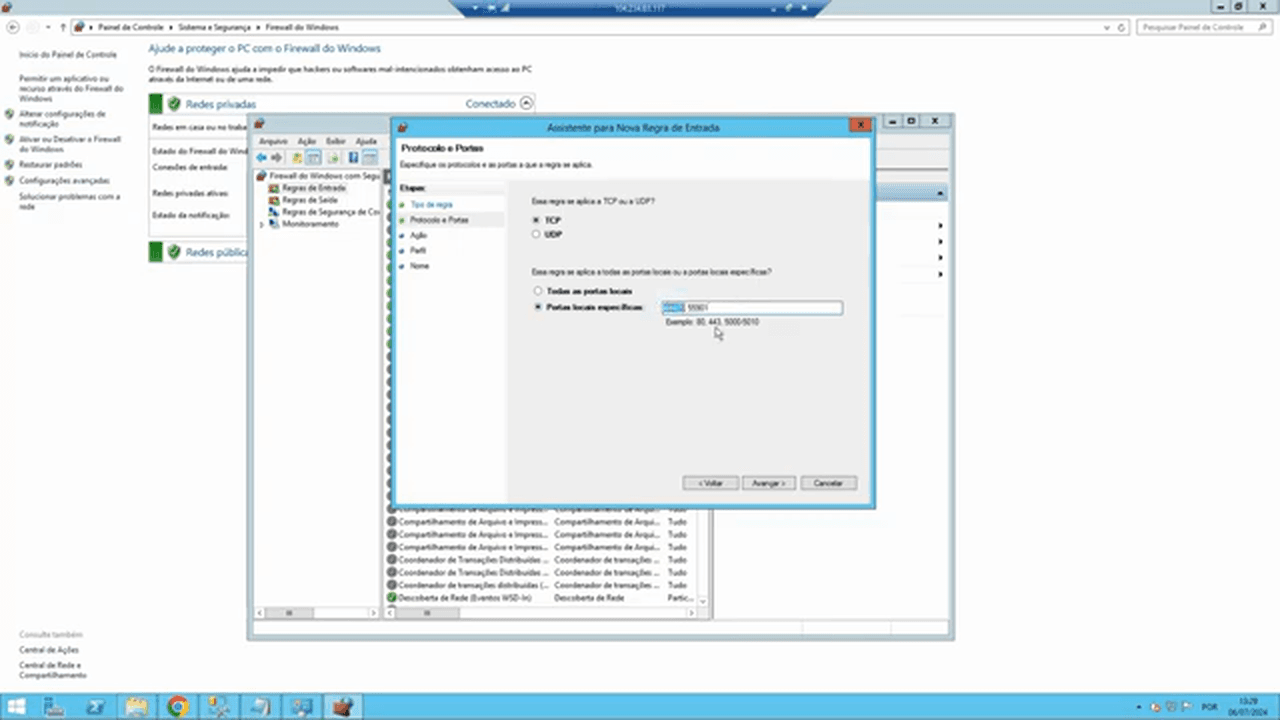
Configure assim:
- Escolha Porta, e não Programa
- Mantenha TCP e marque Portas locais específicas
- Digite as três portas separadas por vírgula:
44405, 55901, 55919
- Avance e escolha Permitir a conexão
- Avance e dê um nome à regra, algo como
Portas do servidor
São só essas três, e não precisa de mais nenhuma:
| Porta | Serviço |
|---|---|
| 44405 | ConnectServer |
| 55901 | GameServer, a sala principal |
| 55919 | GameSSiege, o Castle Siege |
Não libere o programa em vez da porta, e não abra dezenas de portas "por garantia". Cada porta aberta a mais é superfície de ataque sem contrapartida.
Uma recomendação de ordem: mantenha as portas padrão agora. Ligue o servidor, entre, teste, confirme que está tudo certo. Trocar as portas do padrão é uma boa prática para quando o servidor for público, mas fazer isso antes do primeiro teste só dificulta descobrir onde está o erro.
Passo 6: ligue o servidor
Na pasta C:\MuServer, execute o LAB Start e clique em Executar todos.
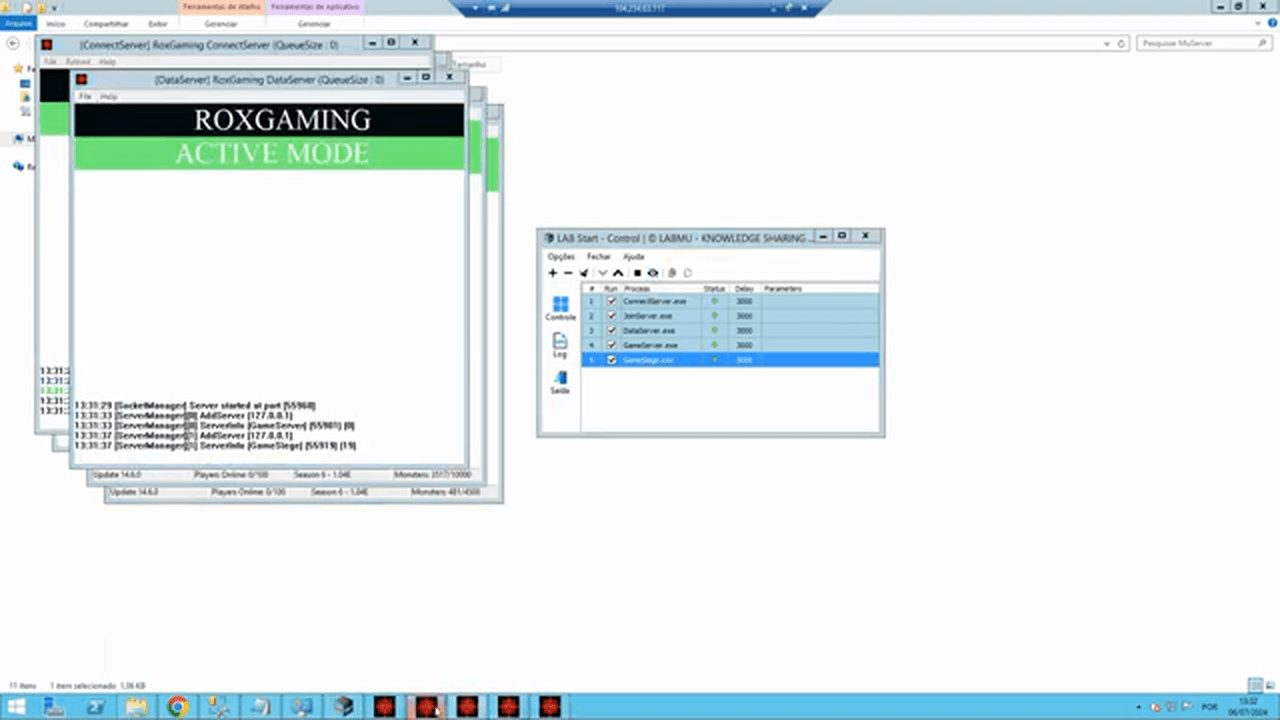
Ele sobe os cinco processos em sequência: ConnectServer, JoinServer, DataServer, GameServer e GameSiege.
Aguarde até todos ficarem verdes. Se algum falhar, o erro quase sempre está na
senha do GameServer.lua ou na ODBC.
No console do ConnectServer você vê a confirmação: o servidor iniciado na porta 55901 e o GameSSiege na 55919.
Passo 7: gere o cliente
O servidor está no ar, mas o cliente ainda aponta para o IP de exemplo. Falta apontá-lo para você.
Vá em C:\MuServer\Tools\GetMainInfo e abra o arquivo MainInfo.ini.
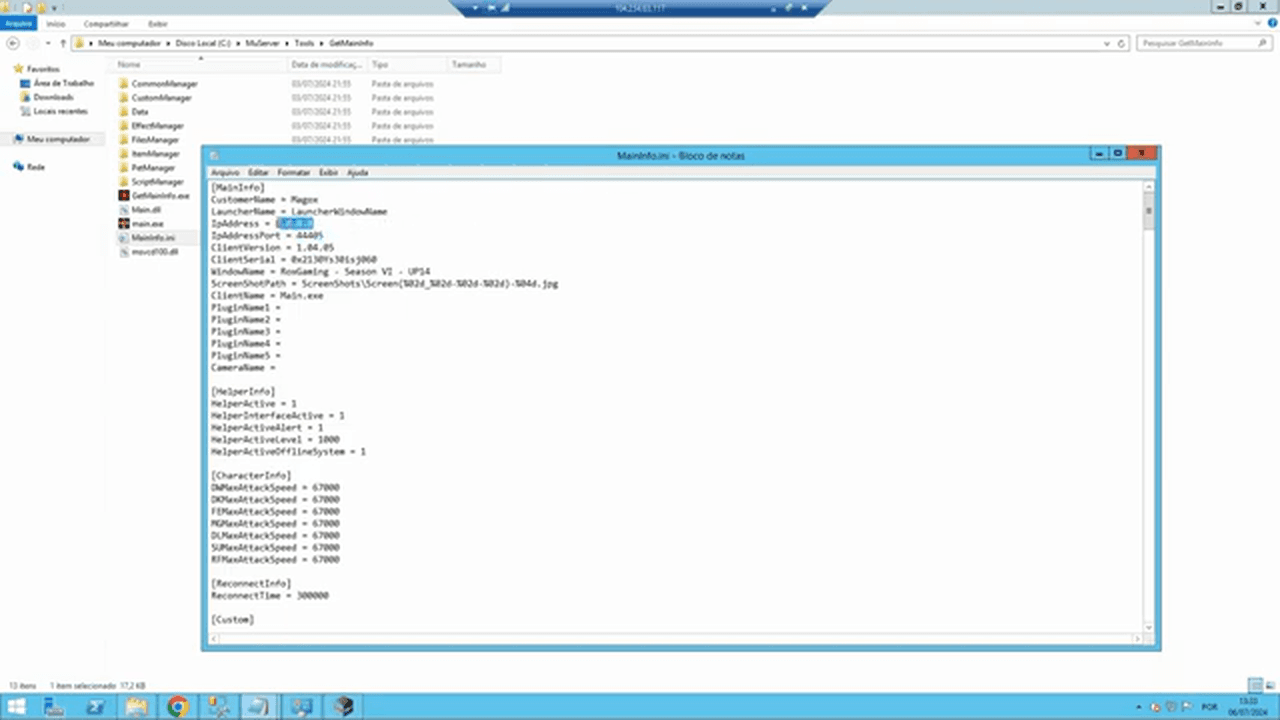
Dois campos importam:
- IpAddress: coloque o IP da sua VPS
- IpAddressPort: precisa ser a mesma porta do ConnectServer, que é
44405
Se um dia você trocar a porta do ConnectServer, lembre de trocar aqui também. Esquecer disso é motivo clássico de "mudei a porta e agora não conecta mais".
Não apague o campo CustomerName. Sem ele, o cliente abre mas você não consegue entrar na sala do servidor.
Salve o arquivo e execute o GetMainInfo.exe, na mesma pasta. Ele pergunta o
que gerar: digite 1, dê enter, e enter de novo para fechar.
Ele gera uma pasta data. Copie essa pasta inteira para dentro do Client, substituindo os arquivos existentes.
Passo 8: entre no servidor
Abra a pasta Client e execute o main.exe como administrador.
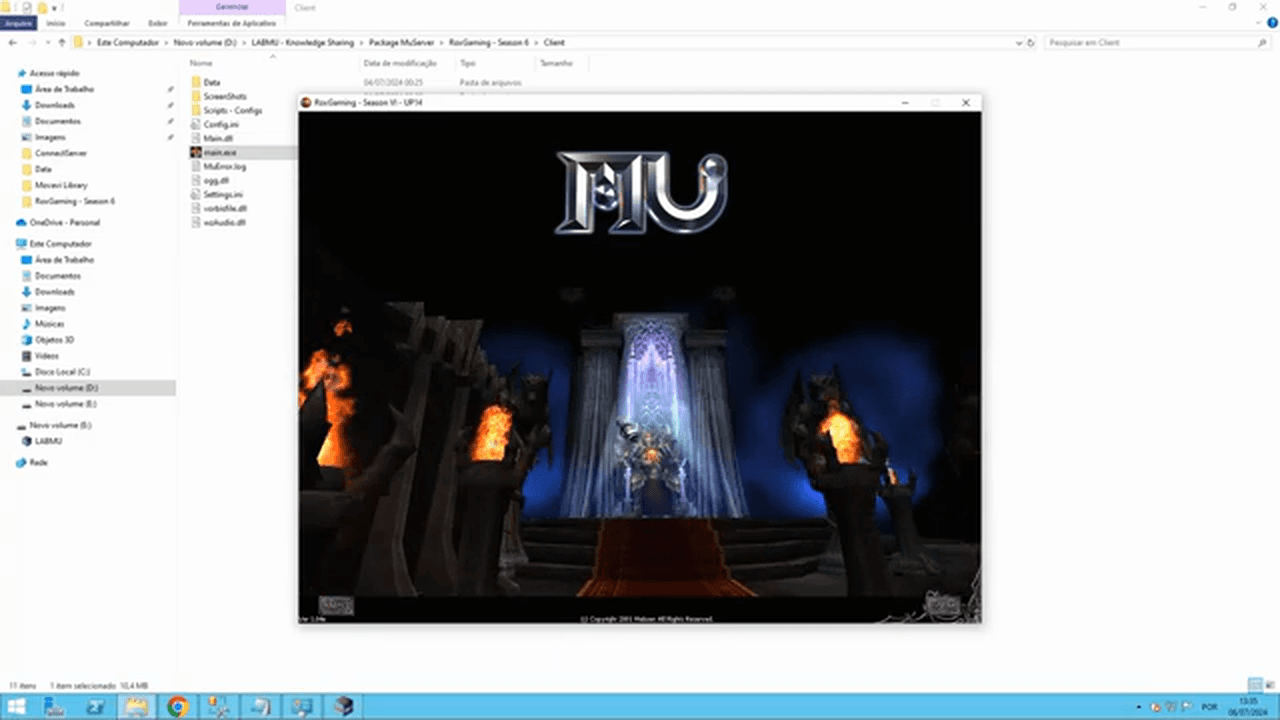
O pacote já vem com uma conta de teste pronta:
- Usuário:
teste - Senha:
teste
Clique na sala, entre no GameServer, faça login e escolha o personagem. Se entrou, seu servidor está funcionando de ponta a ponta.
Onde as coisas costumam dar errado
Um resumo dos pontos que mais travam gente, na ordem em que aparecem:
| Sintoma | Causa provável |
|---|---|
| LAB Start não aparece direito | A pasta MuServer não está em C:\ |
| Servidor não sobe | A letra S apagada no MapServerInfo.dat |
| GameServer fecha sozinho | Senha errada no GameServer.lua |
| Erro ao restaurar o banco | Faltou marcar a opção de sobrescrever |
| Servidor liga mas não conecta | Portas fechadas ou ODBC criada em DSN de Usuário |
| ODBC não testa | (local) escolhido na lista em vez de digitado |
| Cliente abre e não entra na sala | CustomerName apagado ou porta divergente no MainInfo |
Depois que o servidor estiver no ar
Com a cidade funcionando, o resto é configuração de drop, eventos e balanceamento, que é onde o seu servidor ganha identidade.
Do lado da infraestrutura, dois pontos valem atenção. O primeiro é que o SQL Server aceitando conexão externa deixa a máquina mais exposta, então vale passar por como manter a segurança da sua VPS. O segundo é o ping: servidor fora do Brasil devolve latência que nenhuma otimização resolve, como explicamos em por que hospedar no Brasil faz diferença.
Nos planos para MU Online da WyzeHost a máquina fica no Brasil, com proteção DDoS inclusa e suporte 24 horas. E se você ainda está decidindo o tamanho, veja como escolher o plano de VPS ideal.