
Como transferir arquivos para o VPS usando o Google Drive
O caminho mais rápido para mandar um arquivo para a sua máquina sem configurar nada, e quando ele deixa de valer a pena.
Nem todo envio de arquivo justifica montar um servidor de FTP. Para uma base única, um script solto ou um pacote que você recebeu de alguém, dá para resolver em dois minutos usando um serviço de nuvem.
A ideia é simples: você sobe o arquivo para a nuvem pelo seu computador e baixa de dentro da máquina, usando o navegador dela.
Prefere assistir? O processo completo está no nosso tutorial em vídeo. O passo a passo escrito continua abaixo.
Serve qualquer serviço
Aqui usamos o Google Drive como exemplo, mas o procedimento é o mesmo em MediaFire, Dropbox, OneDrive ou WeTransfer. Muda só onde fica o botão.
Se você não quer fazer login dentro da máquina, prefira um serviço que permita baixar por link sem conta, como o MediaFire.
Subindo o arquivo
No Drive, clique em Novo e escolha Upload de arquivo ou Upload de pasta, conforme o caso.
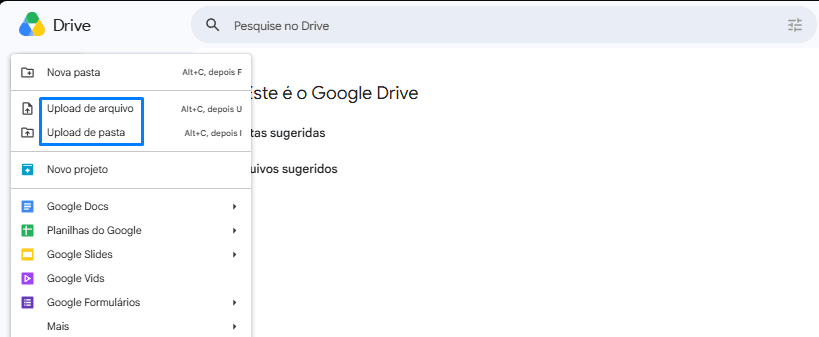
Espere o upload terminar antes de seguir. Em conexão doméstica, o envio costuma ser bem mais lento que o download, então essa é a etapa demorada.
Baixando dentro da máquina
Com o arquivo na nuvem, você tem dois caminhos:
Pelo link de compartilhamento. Gere o link no Drive, abra o navegador dentro da sua máquina e cole o endereço. É o caminho mais rápido e não exige login.
Entrando na sua conta. Abra o Drive pelo navegador da máquina, faça login e baixe direto. Útil quando você vai transferir vários arquivos na mesma sessão.
Nos dois casos o arquivo vai para a pasta de downloads da máquina, e de lá você move para onde precisa.
Dois detalhes que costumam travar
Arquivo grande gera um aviso extra. Acima de certo tamanho o Google Drive não consegue verificar o arquivo e mostra uma tela avisando isso. É preciso confirmar o download manualmente. Não é erro, só um clique a mais.
Compacte antes de enviar. Se for uma pasta com muitos arquivos, gere um
.zip antes. Um arquivo único sobe e desce muito mais rápido que centenas de
arquivos pequenos, e evita que o download pare no meio.
Quando esse caminho deixa de valer
O arquivo sobe inteiro para a nuvem e depois desce inteiro para a máquina. São duas transferências completas, e com base pesada isso fica lento.
A partir de alguns gigabytes, compensa configurar o FileZilla uma vez e ter transferência direta dali em diante. O passo a passo está em como conectar no FileZilla da sua VPS.
Se estiver em dúvida entre os dois, comparamos os dois métodos em como transferir arquivos para a sua VPS.
Esse caminho vale para o envio pontual. Para volume grande e frequente, o FileZilla sai na frente, e a diferença aparece principalmente na banda da máquina: as configurações estão nos planos de VPS da WyzeHost.