
Como editar qualquer script de FiveM com IA usando o Cursor
Modernize a interface de um script sem saber programar. O passo a passo do Cursor, do prompt ao teste dentro do jogo antes mesmo de aceitar as alterações.
Aquela loja de roupas sem graça, o HUD datado, o menu que ninguém elogia. Se você não tem um desenvolvedor fixo, esse tipo de melhoria fica parado para sempre.
O Cursor resolve isso. É um editor de código com IA dentro, e ele consegue abrir a sua base, entender o script que já existe e reescrever a interface inteira a partir de uma frase sua.
Neste guia o exemplo é modernizar a loja de roupas de uma base vRP, mas o método serve para qualquer script.
Prefere assistir? O processo completo está no nosso tutorial em vídeo. O passo a passo escrito continua abaixo.
1. Baixe o Cursor
Acesse cursor.com e clique em Baixar para Windows.
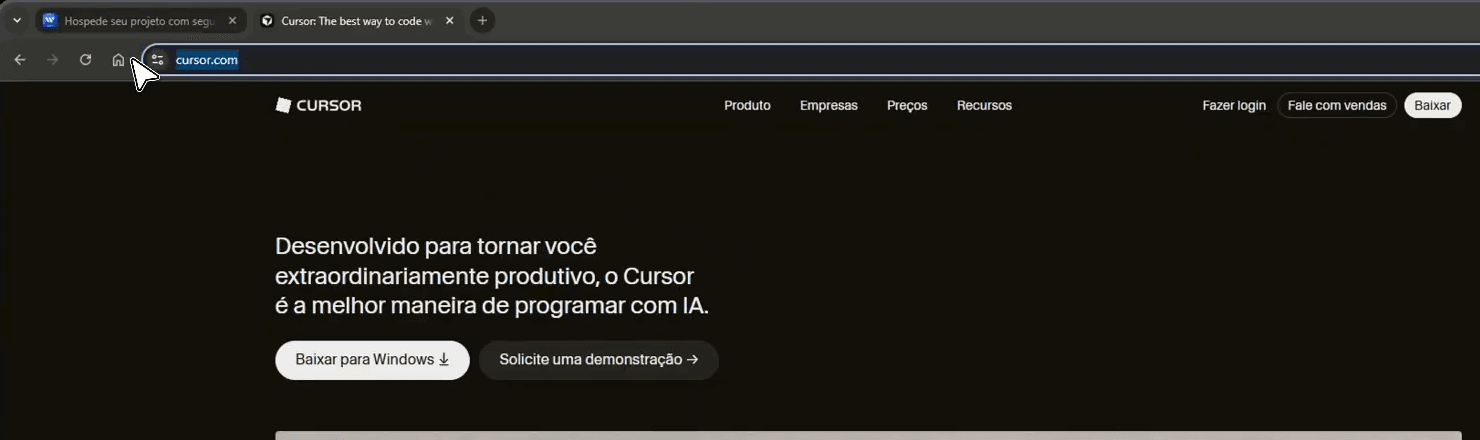
Instale e faça login com a sua conta.
Sobre o preço: o Cursor tem uma versão gratuita que já dá para usar a IA, só que com limite de uso. A assinatura paga libera bem mais, e o valor é baixo perto do que custa contratar um desenvolvedor para cada ajuste. O botão de Upgrade fica visível o tempo todo na interface, se você quiser comparar os planos.
Comece pelo gratuito. Dá para sentir se vale a pena antes de pagar.
2. Abra a pasta da sua base
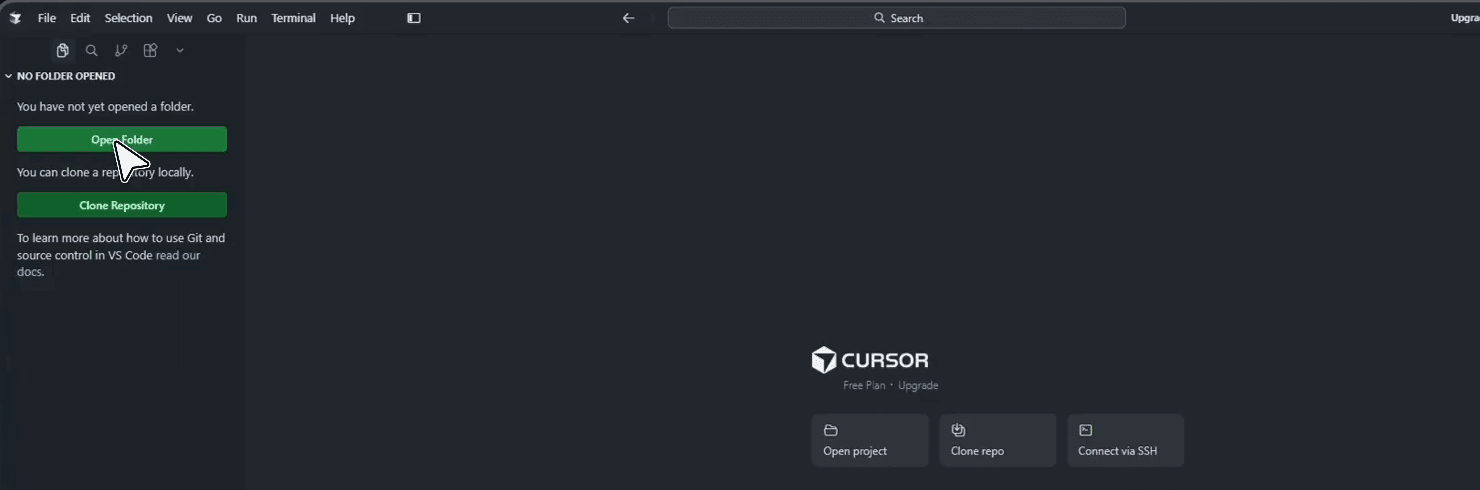
Na tela inicial, clique em Open Folder, no canto esquerdo, ou em Open project, no centro.
Navegue até a pasta da sua base e escolha a pasta certa.
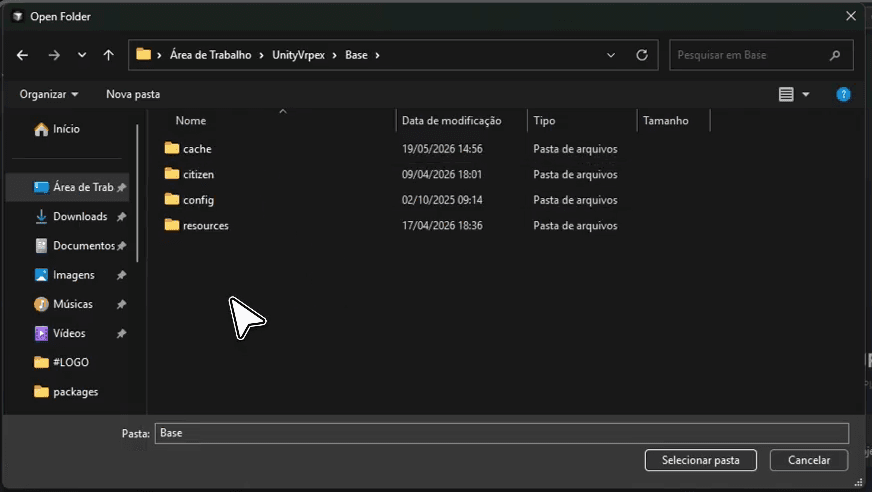
Uma dica que economiza tempo: aponte para a pasta resources, e não para
a base inteira. O artifacts não interessa aqui, e quanto menos arquivo
irrelevante o editor precisa varrer, mais rápido tudo fica.
Depois de confirmar, o Cursor carrega a árvore de pastas na lateral.
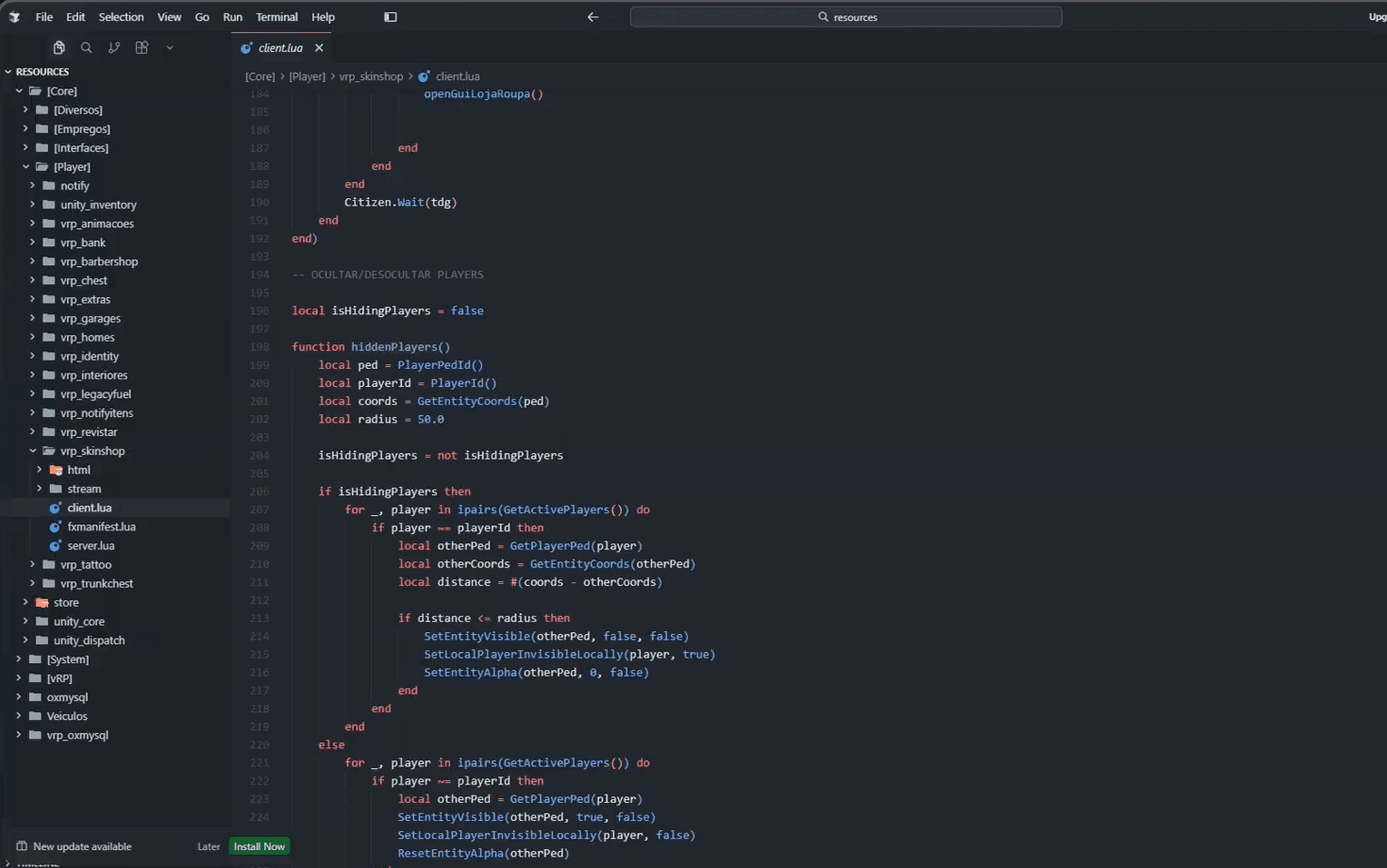
No exemplo, o script escolhido foi o vrp_skinshop, a loja de roupas. Dentro
dele estão o client.lua, o server.lua e a pasta html, que é onde mora a
interface.
3. Veja o ponto de partida
Antes de mexer, vale olhar o que está no ar. A loja funciona, mas a interface é o básico: uma grade de números, um total e um carrinho.
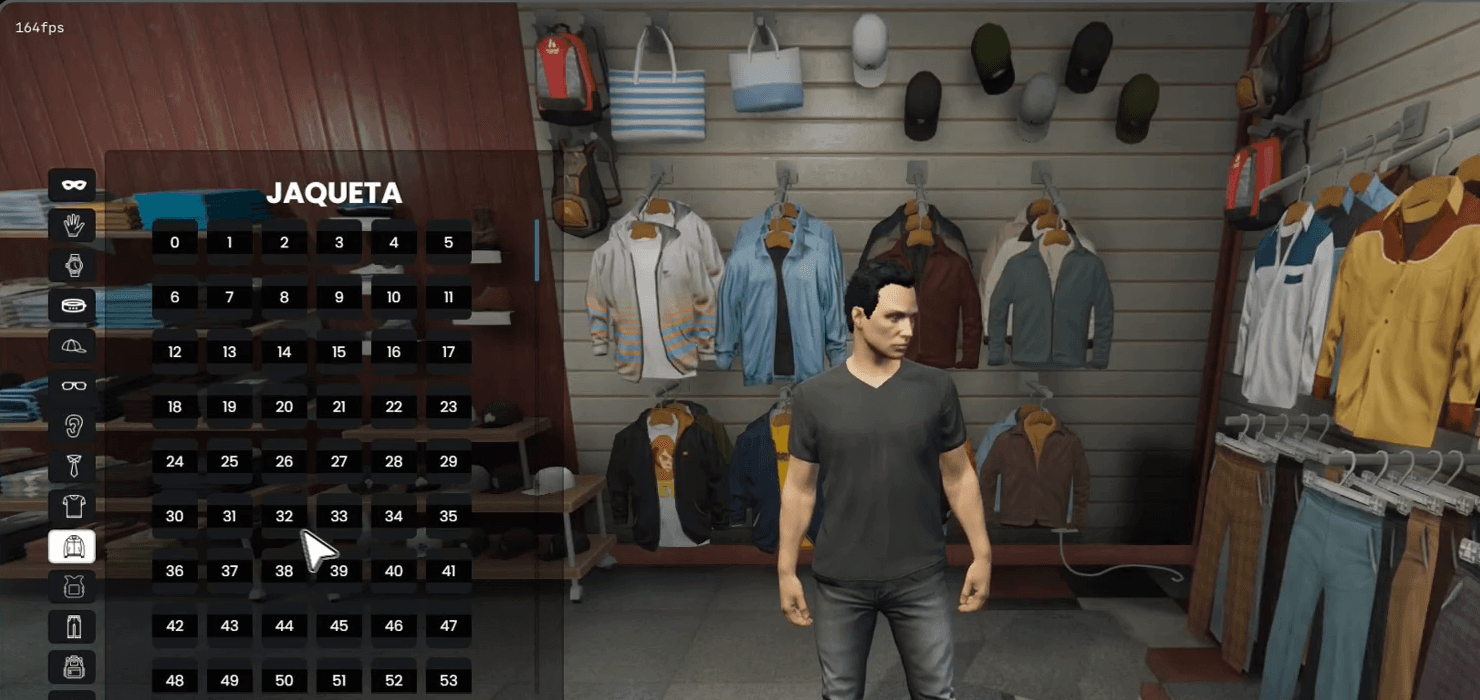
Nada errado, mas também nada que impressione quem entra na cidade.
4. Abra o agente
De volta ao Cursor, clique no + no canto superior direito para abrir uma nova conversa com o agente.
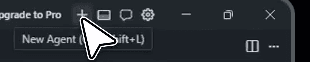
O atalho é Ctrl + Shift + L.
5. Escreva o prompt e anexe a pasta
Descreva o que você quer, em português mesmo. O prompt usado no exemplo foi curto:
Eu gostaria de dar uma outra cara no meu skinshop. Eu sinto que está
muito simples e quero deixar mais moderno, interativo, com efeitos de
movimento e etc...
Depois de escrever, aperte Shift + Enter para pular uma linha e arraste a
pasta do script de dentro da árvore lateral para o campo de mensagem.
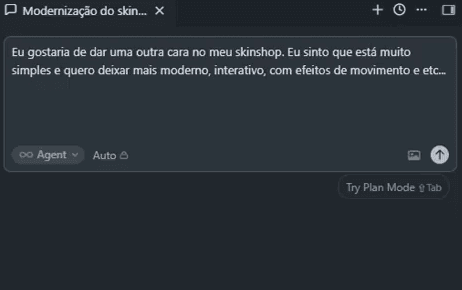
Esse detalhe importa mais do que parece. Ao anexar a pasta, você diz exatamente onde ele deve mexer. Sem isso, ele pode sair procurando pela base inteira, se perder e alterar arquivo que não era para tocar.
Envie e ele começa a trabalhar: primeiro lê o que existe hoje, depois aplica as mudanças.
Se quiser um resultado mais próximo do que você imagina, vale caprichar mais que o exemplo acima. Um prompt melhor seria algo como:
Modernize a interface deste script mantendo todas as funções atuais
funcionando. Quero visual escuro com cantos arredondados, uma cor de
destaque roxa, animação suave ao passar o mouse e ao selecionar um item,
e o botão de comprar em evidência. Não altere a lógica do client.lua nem
do server.lua, apenas a interface.
A frase final é a mais importante: dizer o que ele não pode mexer evita surpresa.
6. Leia o relatório
Ao terminar, o Cursor entrega um resumo do que mudou.
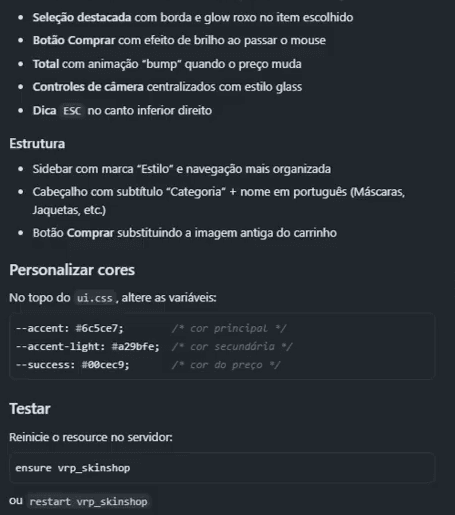
Repare em duas partes muito úteis:
- Personalizar cores. Ele indica as variáveis no topo do
ui.css, então trocar a cor da loja depois é editar uma linha, sem precisar pedir de novo. - Testar. Ele já entrega o comando exato para recarregar o resource.
7. Teste antes de aceitar
Esse é o melhor detalhe do processo, e quase ninguém sabe: as alterações já estão nos arquivos antes de você aceitar. Ou seja, dá para testar no jogo primeiro e só depois decidir.
Não clique em nada no Cursor ainda. Vá ao console do seu servidor e rode:
refresh
ensure vrp_skinshop

Troque vrp_skinshop pelo nome do resource que você alterou.
8. Veja o resultado
Volte ao jogo e abra a loja de novo.
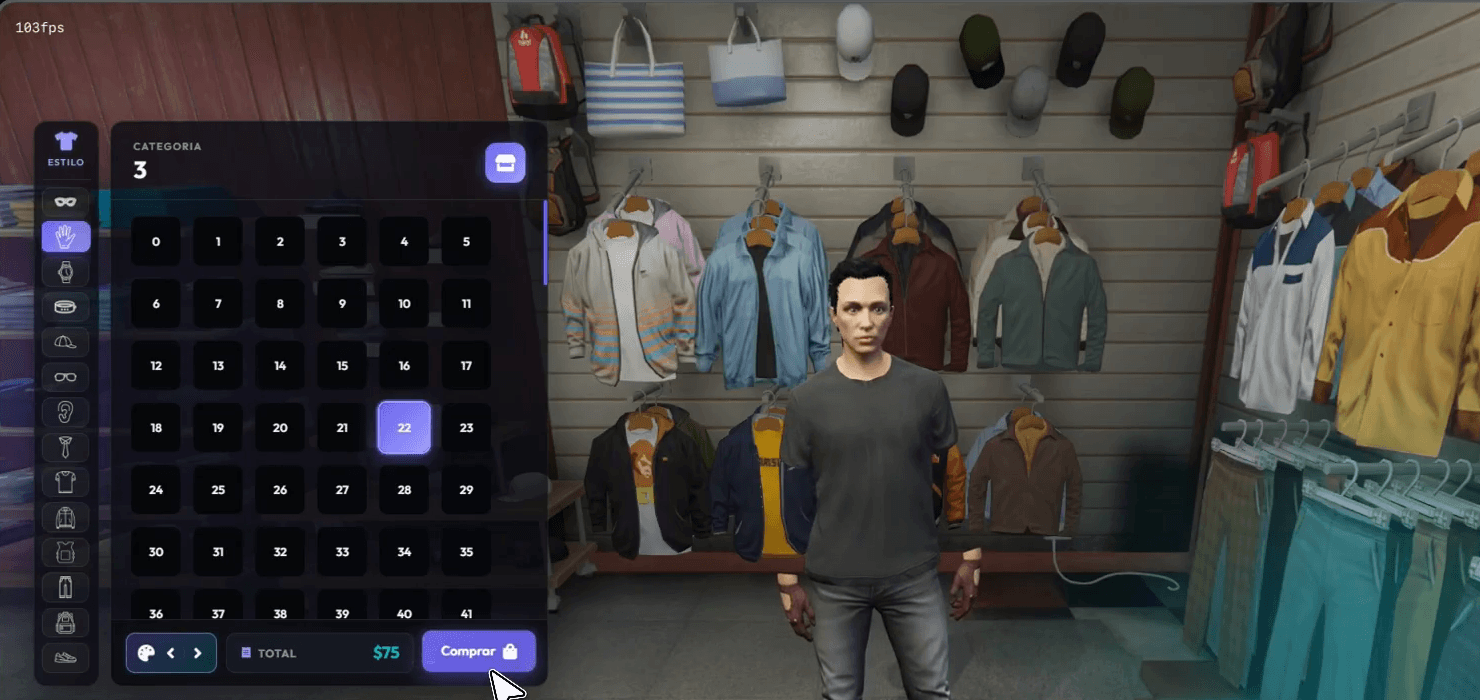
Outra loja. Cantos arredondados, item selecionado com destaque roxo, botão
Comprar em evidência no lugar do ícone de carrinho, sidebar organizada e um
aviso de ESC no canto. Tudo isso a partir de uma frase.
E olha que o prompt foi propositalmente curto. Com um pedido mais detalhado, ou com uma segunda rodada de ajustes, dá para chegar bem mais longe.
9. Aceite ou descarte
Gostou? Volte ao Cursor e clique em Keep All para confirmar todas as alterações.
Não gostou? Descarte, e os arquivos voltam exatamente ao que eram. Esse é o motivo de testar antes: você nunca fica preso a uma mudança ruim.
Depois de aceitar, é só enviar os arquivos atualizados para a VPS e reiniciar o resource lá. Se precisar, o caminho está em como transferir a base do seu servidor.
Os cuidados que valem a pena
Copie a pasta do script antes. Leva dez segundos e é a sua rede de segurança mais simples.
Teste fora da cidade cheia. O ideal é validar num servidor de teste, e dá para rodar um segundo servidor na mesma máquina, como mostramos em como rodar dois servidores na mesma VPS.
Peça uma coisa de cada vez. Interface, depois função, depois otimização. Se algo quebrar, você sabe o que foi.
Diga o que não pode mudar. Principalmente a lógica do servidor, que é onde mora o risco de verdade.
Cuidado com o que está aberto na tela. Se o arquivo tiver license key,
steam_webApiKey ou senha do banco, tire antes de anexar.
Não para em interface
O mesmo caminho serve para muito mais que deixar bonito: criar script novo, otimizar resource pesado, corrigir erro que você não faz ideia de onde vem, adaptar sistema que veio pronto para a sua base.
E o Cursor não é a única opção. Escrevemos o mesmo tipo de trabalho com outras ferramentas:
- Criar um script do zero com o Claude Code, onde montamos um celular com chat entre jogadores
- Corrigir erros do console com o Google Antigravity, mandando só um print do erro
- Os quatro usos de IA que mais mudam um servidor
Se a ideia for otimização, comece medindo antes de pedir qualquer coisa: como saber se a sua base precisa de otimização.
O primeiro passo continua sendo a VPS
Script bonito não sustenta cidade que cai no pico. Nos planos de FiveM da WyzeHost a máquina já vem com proteção DDoS, cache externo e endereço personalizado inclusos, com suporte 24 horas.
Se estiver dimensionando, veja como escolher a VPS para o seu servidor de FiveM.