
Como criar uma loja de VIP para o seu servidor de RedM
Monte a loja, configure o VIP com prazo e conecte o script na sua base. O par de comandos que entrega e remove o grupo sozinho, sem programar nada.
VIP é o produto que mais sustenta cidade de RedM, e montar a loja para vender não exige site próprio, gateway contratado na mão nem script sob medida.
Neste guia criamos uma loja na CentralCart, configuramos um VIP de 30 dias com entrega e remoção automáticas, e conectamos o script na base. Sem escrever uma linha de código.
Prefere assistir? O processo completo está no tutorial em vídeo. O passo a passo escrito continua abaixo.
1. Crie a conta e escolha RedM
Acesse a CentralCart, clique em Entrar e, se ainda não tem conta, em Registre-se.
Depois do cadastro você escolhe o plano e preenche os dados da loja.
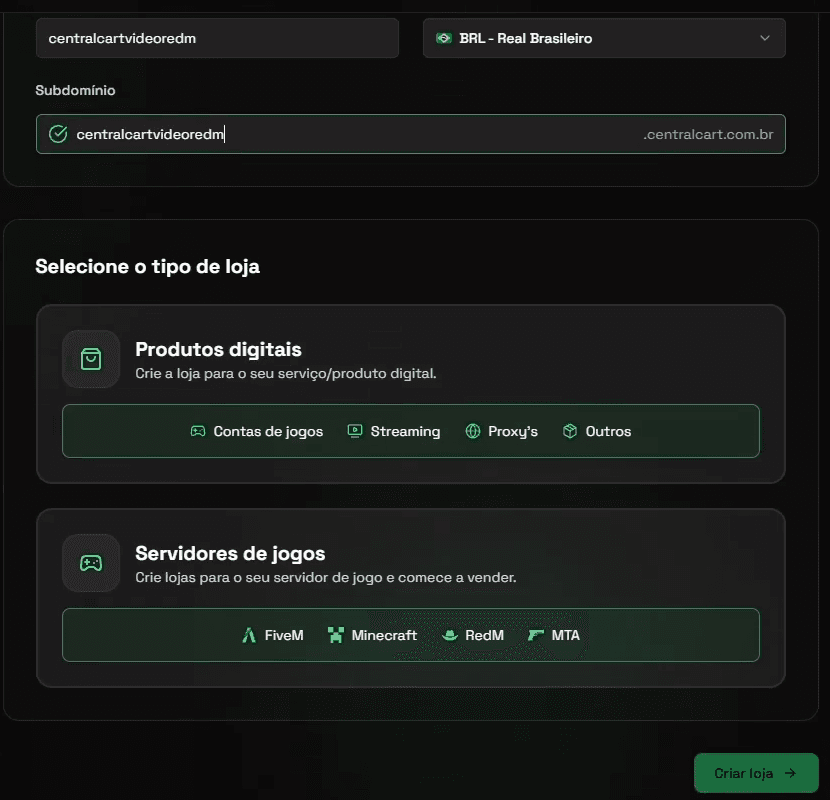
O que preencher:
- Nome da loja e subdomínio, que vira
nomedaloja.centralcart.com.br - Moeda padrão, que para público brasileiro é o real
- Tipo de loja: escolha Servidores de jogos e depois RedM
Esse último passo importa. A lista tem FiveM, Minecraft, RedM e MTA, e é a escolha aqui que define quais comandos de entrega vão aparecer depois.
Clique em Criar loja. Os 7 primeiros dias são gratuitos, então dá para montar tudo antes de pagar.
2. Ajuste o essencial nas configurações
No painel, vá em Configurações. Vale passar por três abas antes de começar:
- Geral: descrição da loja, CNPJ e termos de compra
- Contatos: as redes sociais da sua cidade
- Pagamentos: o gateway que vai receber
Sobre pagamento, a recomendação é usar o sistema de carteira: você solicita o saque e o valor cai direto no seu Pix, sem prazo de compensação.
Em Tema e Template você escolhe a cara da loja entre os modelos prontos e ajusta logo, cores e textos.
3. Crie a categoria
Em Categorias, clique em Nova categoria e dê um nome. Para o que vamos
montar, VIPS.
A imagem e o banner são opcionais. Clique em Criar categoria.
4. Crie o produto
Clique em Adicionar pacote e preencha nome, descrição, imagem e preço. No
exemplo, VIP OURO por R$ 20.
O campo que faz o VIP ser VIP
Logo ao lado do preço está o Remover do cliente após. Por padrão o produto é permanente, o que serve para item avulso mas não para assinatura.
Clique em Definir e informe o prazo em dias.

30 dias é o padrão para VIP mensal. Se você deixar em branco, o jogador fica com o benefício para sempre.
5. Configure a entrega automática
Aqui está o coração da loja. Clique em Gerar comando.
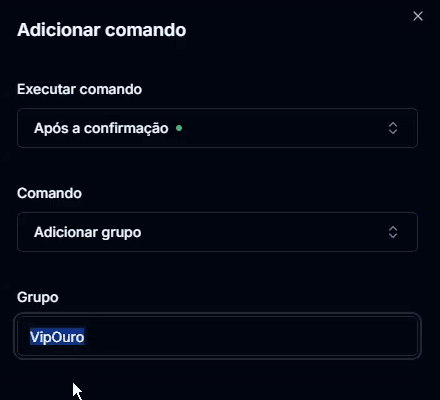
Configure assim:
- Executar comando: Após a confirmação, que é a confirmação do pagamento
- Comando: Adicionar grupo
- Grupo: o nome do grupo, exatamente como está escrito na sua base
Esse último ponto derruba muita entrega. O campo não aceita o nome comercial do
VIP: ele precisa do identificador do grupo dentro do seu framework. Se na sua
base o grupo é VipOuro, é isso que vai aqui, com as mesmas maiúsculas e
minúsculas.
Clique em Adicionar comando.
6. Configure a remoção quando expirar
Esse é o passo que quase todo mundo esquece, e o efeito é o pior possível: o VIP vence no painel e o jogador continua com o benefício no jogo, para sempre.
Clique em Gerar comando de novo e mude os dois campos:
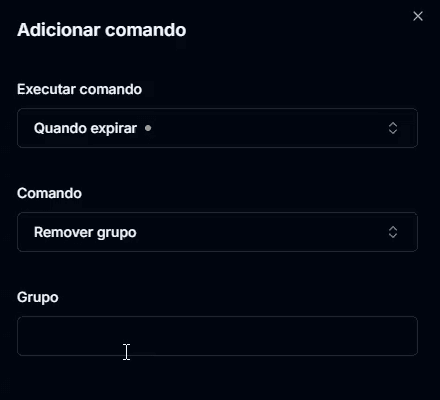
- Executar comando: Quando expirar
- Comando: Remover grupo
- Grupo: o mesmo nome do passo anterior
Agora sim o ciclo está fechado. Comprou, recebe. Passaram os 30 dias, perde.
Se o seu produto for permanente, como um item avulso, não crie esse segundo comando. E se você tinha definido um prazo e mudou de ideia, use o Redefinir ao lado do campo de dias e apague o comando de expiração.
Feito isso, clique em Criar pacote.
7. Confira a loja
Atualize a página da sua loja e o produto já está lá, dentro da categoria.
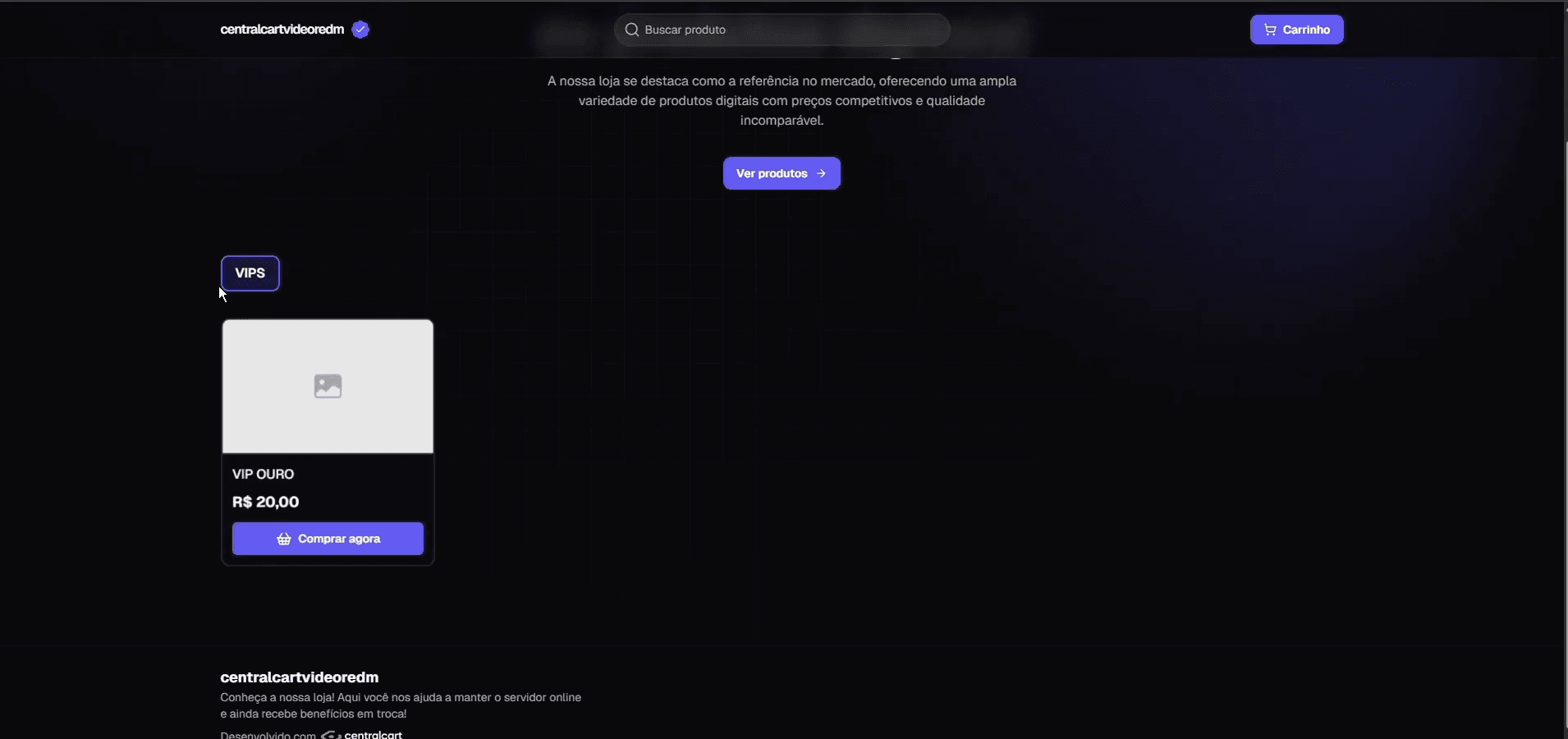
Repare que o produto sem imagem fica com um espaço vazio. Vale subir uma arte, porque é ela que faz o jogador clicar.
8. Baixe o script
Em Configurações > Integrações, escolha Conectar ao RedM.
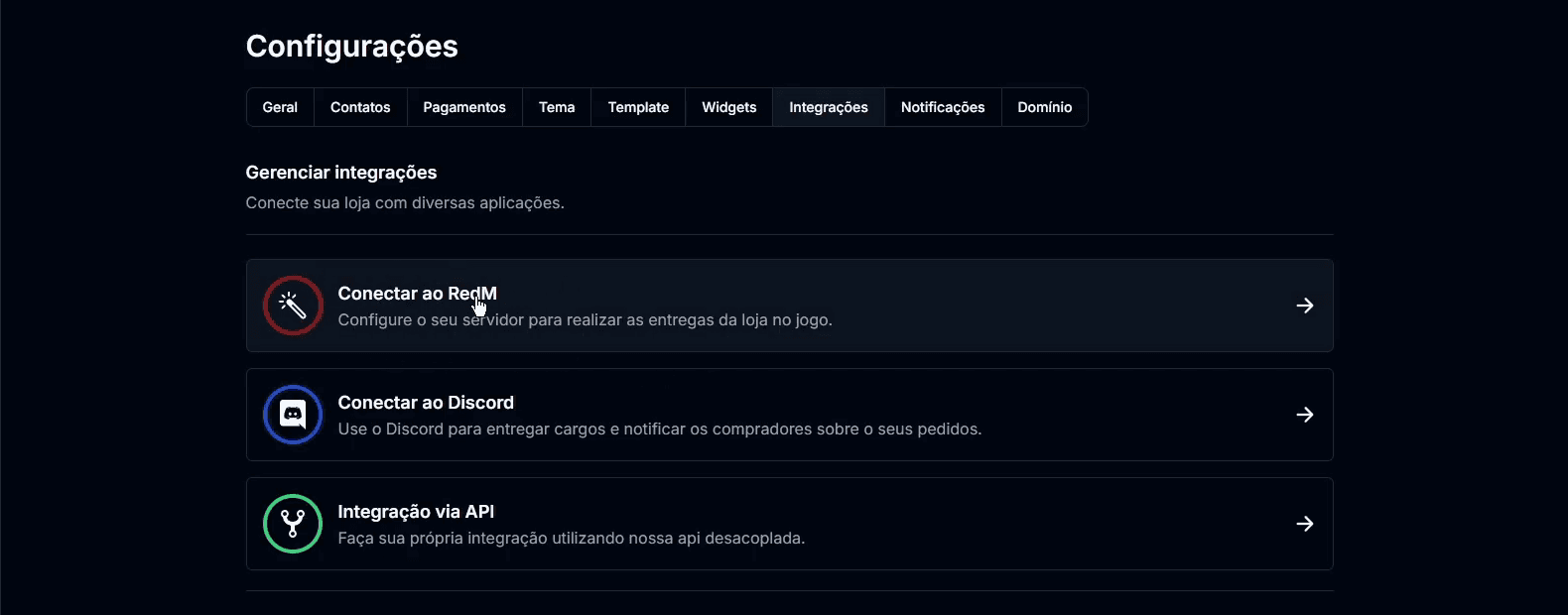
As outras duas opções também são úteis depois: o Discord entrega cargo e manda log de venda no seu servidor, e a API serve para integração própria.
Clique em Conectar ao RedM e faça o download.
9. Coloque o script na VPS
Abra o arquivo compactado. Dentro dele existe uma pasta chamada altere-o-nome.
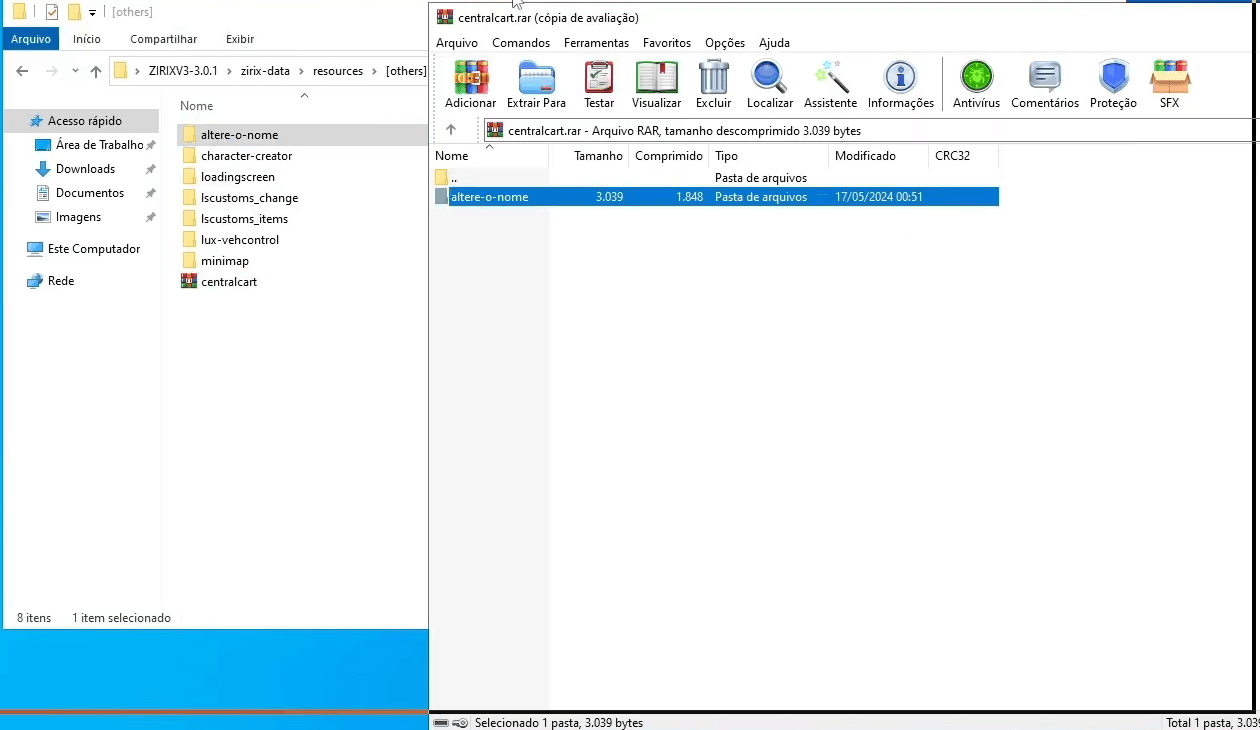
Esse nome não é acidente: a própria CentralCart pede que você troque, e o motivo é segurança. Pasta com nome padrão facilita a vida de quem procura alvo conhecido.
Arraste a pasta para dentro de resources, na sua base, e renomeie para algo
genérico como lojavip ou o nome do seu servidor. Depois pode apagar o
compactado.
10. Cole o token
Dentro da pasta do script, abra o arquivo config.js. Se ele não abrir num editor, clique com o botão direito, vá em Abrir com e escolha o Visual Studio Code. O bloco de notas também resolve.
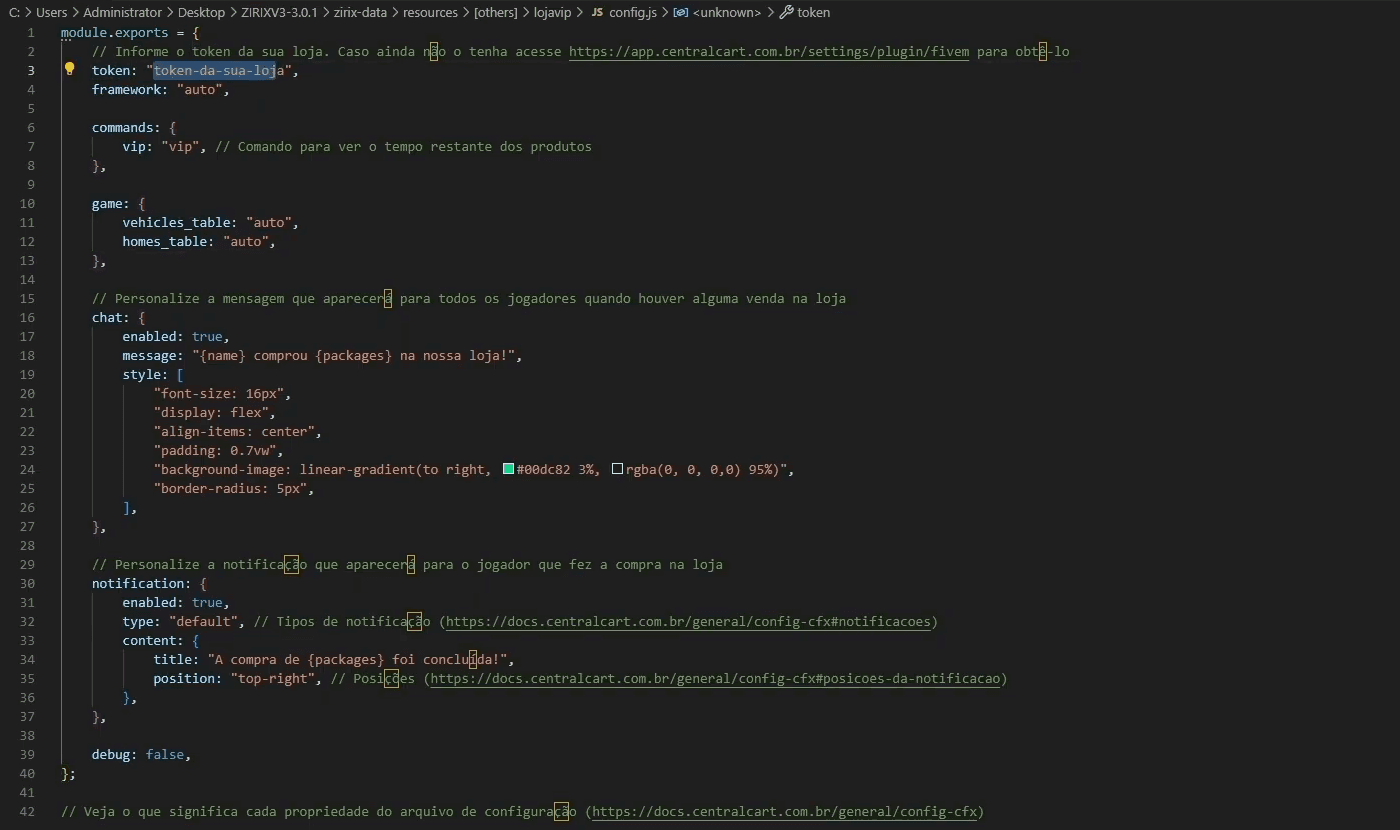
Só uma coisa precisa mudar: o campo token. No painel, na mesma tela do download, clique em Copiar na sua chave privada e cole entre as aspas.
Essa chave é a senha da sua loja. Nunca mostre em print, vídeo ou mensagem. Se vazar, gere outra no botão ao lado do copiar.
Aproveite que o arquivo está aberto: mais abaixo dá para personalizar o comando
/vip, que mostra ao jogador quanto tempo falta, além da mensagem de venda no
chat e da notificação de compra.
11. Inicie o script na base
Abra o arquivo de configuração que lista os seus resources, normalmente
resources.cfg, server.cfg ou config.cfg, e adicione a linha com o nome da
pasta:
ensure lojavip
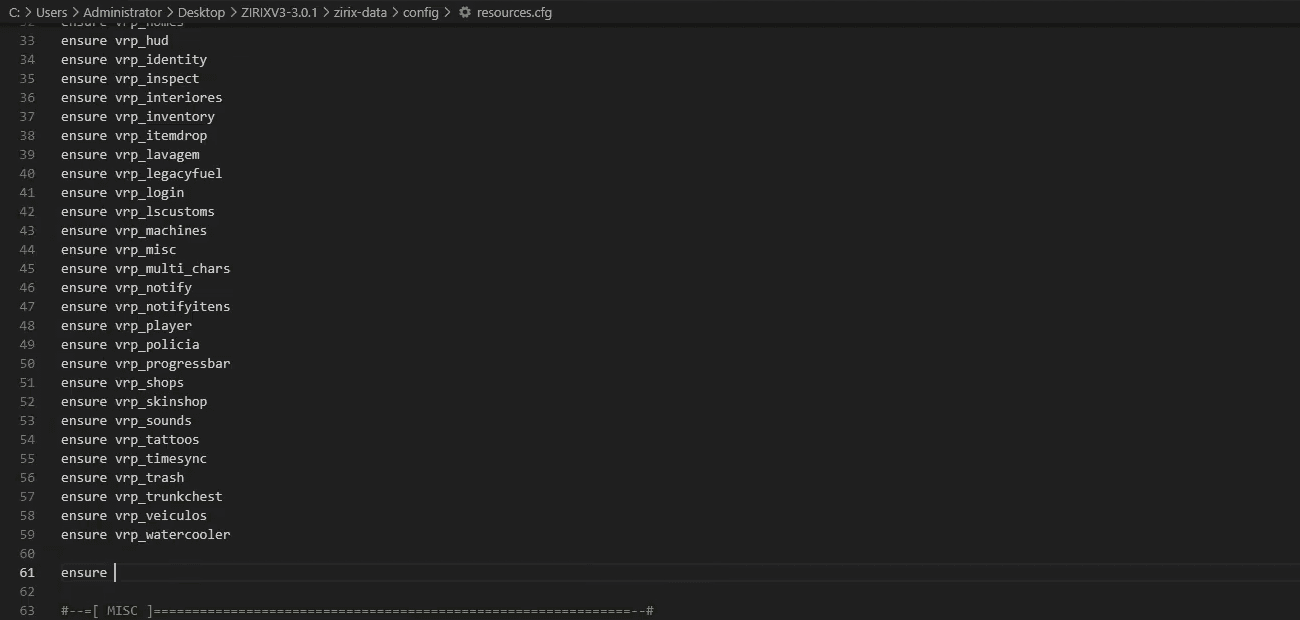
Algumas bases usam start em vez de ensure. Mantenha o padrão que já está no
arquivo, e use exatamente o nome que você deu à pasta.
12. Confirme no console
Inicie o servidor. O script se anuncia no console:
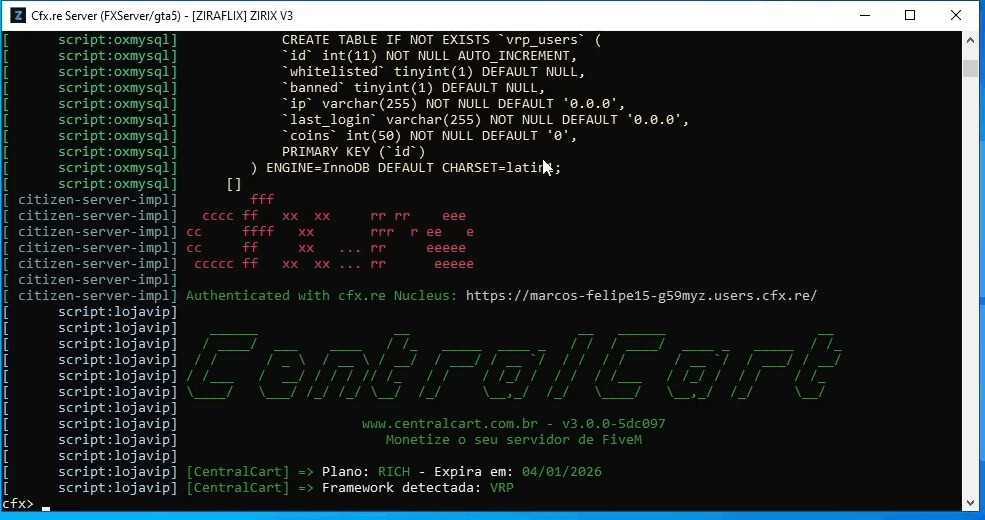
Duas linhas confirmam que deu certo: o plano com a data de expiração e a framework detectada. Se a framework apareceu, ele já sabe como aplicar o grupo na sua base.
Se aparecer erro em vermelho, o motivo quase sempre é token errado ou o nome da
pasta diferente do que está no ensure.
13. Teste antes de divulgar
Não anuncie a loja sem comprar de você mesmo primeiro.
Crie um cupom de 100% em Descontos, com um código como TESTE100, aplique
no checkout e confirme três coisas: o grupo entrou no jogo, a mensagem apareceu
e o pedido consta no painel.
Depois do teste, apague o cupom. Um código de 100% ativo é prejuízo esperando acontecer.
O que fazer em seguida
Configure o pagamento de verdade. Sem gateway ativo, a loja está pronta mas não recebe.
Crie cupons para criadores de conteúdo. O mesmo recurso do cupom de teste permite limitar usos e validade, o que dá para entregar um código por parceiro e acompanhar quem trouxe venda.
Aponte um domínio próprio. loja.seuservidor.com.br passa mais confiança
que subdomínio genérico.
E se o servidor ainda não está no ar?
O caminho completo, do download dos artifacts até a cidade rodando com a base VORP Core, está em como criar um servidor de RedM do zero. E para dimensionar a máquina, veja como escolher a VPS para o seu servidor de RedM.
Nos planos de RedM da WyzeHost a máquina já vem com proteção DDoS, cache externo e suporte 24 horas.
Se o seu servidor for de FiveM, o mesmo processo com entrega de veículo está em como criar uma loja para o seu servidor de FiveM.