
Como aumentar o SSD do seu VPS sem perder arquivos
O passo a passo para contratar armazenamento adicional pelo painel quando o disco encheu, sem mexer no resto do plano.
Nem todo servidor que enche precisa de mais processador ou mais memória. Muita vez o que acabou foi só o disco: os assets do servidor de jogo cresceram, os logs se acumularam, o backup local ocupou mais do que devia.
Nesses casos não faz sentido subir de plano inteiro. Dá para contratar apenas o SSD adicional e manter o resto como está.
Prefere assistir? O processo completo está no nosso tutorial em vídeo. O passo a passo escrito continua abaixo.
Nada é apagado
O aumento de disco mantém todos os seus arquivos. Sistema, configurações e o que estiver instalado continuam no lugar. O que muda é só o espaço disponível.
Chegando no painel
- Acesse o site da WyzeHost e faça login na sua conta.
- Vá em Painel do cliente → Gerenciar para abrir o painel de controle da sua máquina.
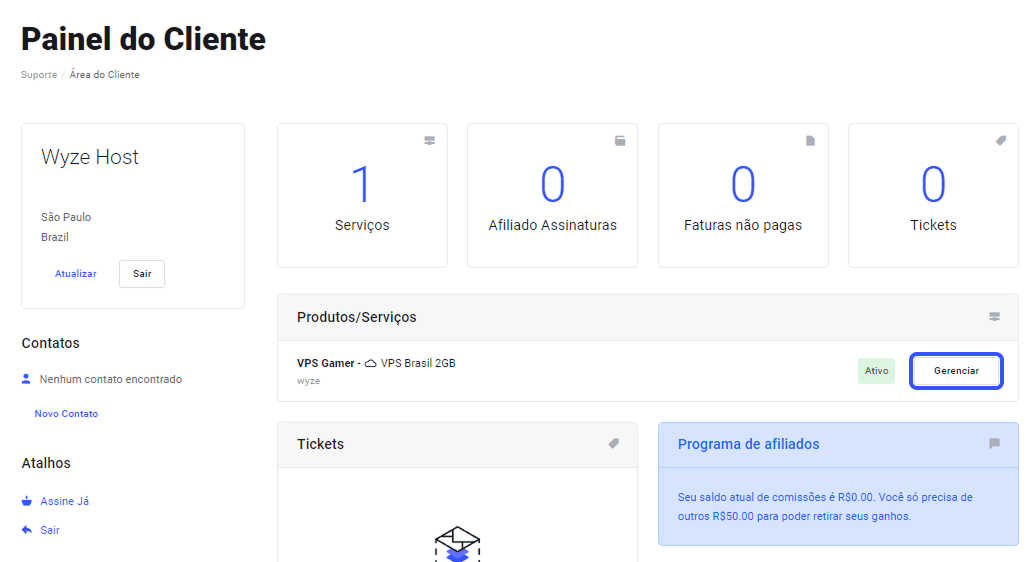
Contratando o espaço adicional
- Navegue até a opção SSD Adicional.
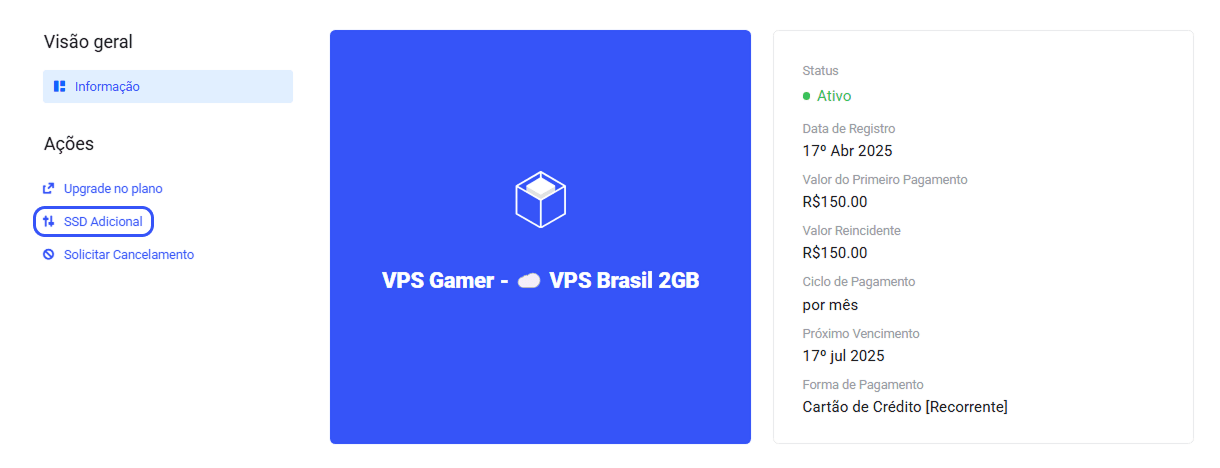
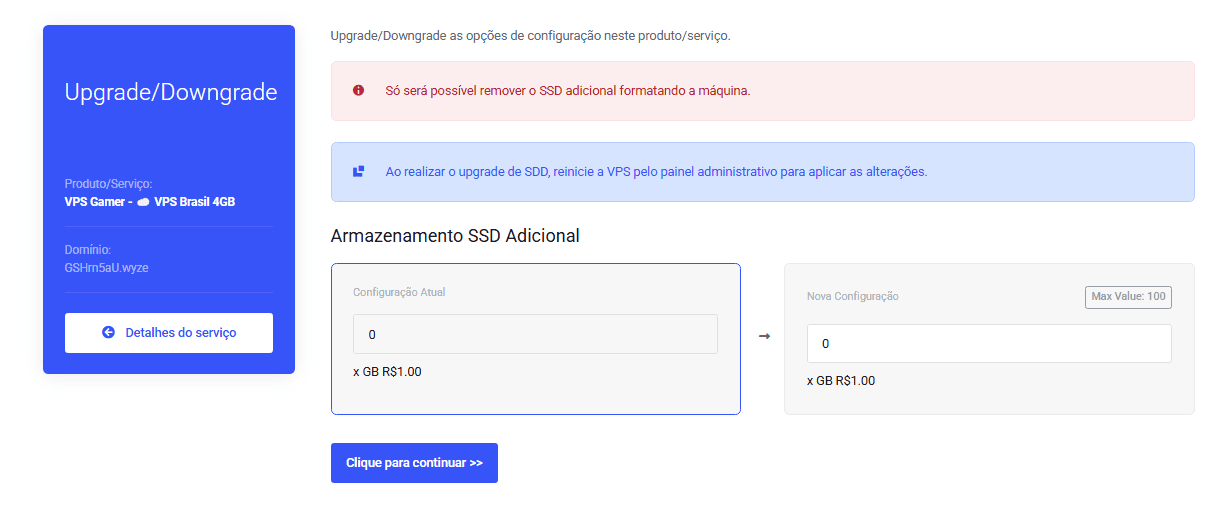
- Selecione a quantidade de SSD adicional que você precisa.
- Faça o pagamento.
- Reinicie o VPS pelo painel de controle para concluir o processo.
O reinício precisa ser pelo painel
Assim como no upgrade de plano, o reinício tem que ser feito pelo painel de controle. Se você reiniciar por dentro do sistema, com um comando no terminal ou pelo menu do Windows, o procedimento não se completa e o espaço novo não aparece.
Se já reiniciou por dentro e o disco continua do mesmo tamanho, é só reiniciar de novo, dessa vez pelo painel.
Disco ou plano inteiro?
Vale escolher o SSD adicional quando o único gargalo é espaço, e o servidor continua respondendo bem. Se além do disco cheio você percebe lentidão, travamento ou o servidor não aguentando mais jogadores, o caso é de upgrade de plano, que aumenta processador e memória junto.
O SSD adicional resolve espaço, não desempenho. Se o que está faltando for processamento ou memória, o caminho é outro, e as configurações disponíveis estão nos planos de VPS da WyzeHost.